Introduction
Afin d'améliorer la disponibilité et la qualité de ses services, Rmoni migre ses premiers clients vers les centres de données haute disponibilité de Combell. Cette migration nécessite une mise à jour ponctuelle de la configuration des passerelles Rmoni sur site.
Pour faciliter cette opération, un outil de configuration simple a été développé afin de permettre aux clients d'effectuer eux-mêmes la mise à jour à partir d'un ordinateur portable. Cela évite ainsi la visite sur site d'un ingénieur Rmoni ou d'un partenaire. Le processus est simple :
Téléchargez l'outil à l'aide du fichier situé au bas de cet article.
Exécutez la mise à jour automatique pour chaque passerelle (une liste des passerelles sera fournie par Rmoni).
Ce document explique comment mettre à jour une passerelle Rmoni afin qu'elle se connecte à la nouvelle adresse IP du serveur. Cette mise à jour est nécessaire pour garantir la continuité de la connectivité à la plateforme Rmoni et pour que les données de mesure restent disponibles en ligne.
Veuillez noter que l'ordinateur portable sur lequel l'outil est exécuté doit être connecté au même réseau (sous-réseau) que la ou les passerelles.
Vous recevrez une liste des passerelles cibles, y compris leurs adresses MAC uniques, afin de vérifier et de terminer la mise à jour correctement.
Étape 0 - Éléments à vérifier au préalable
Veillez à vérifier les éléments suivants lors de l'installation:
- Windows PC/ordinateur portable
L'outil est GatewayDiscover.exe. Un fichier .exe est un programme Windows qui ne fonctionne que sous Windows.
- Même réseau (sous-réseau) que la passerelle
Le PC ou l'ordinateur portable doit être connecté au même réseau que la passerelle. S'il est connecté à un réseau différent, la passerelle ne peut pas être détectée.
- Liste des passerelles (adresses MAC)
Rmoni fournit une liste des passerelles et de leurs adresses MAC. Une adresse MAC est un identifiant unique pour la passerelle. Elle vous aide à confirmer que vous mettez à jour la bonne passerelle.
Étape 1 - Télécharger l'outil
Vous trouverez le fichier ZIP de l'outil dans les pièces jointes à la fin de cet article d'assistance.
Pour ouvrir l'outil, décompressez le dossier principal et accédez à ''GatewayTester''. Pour ouvrir l'outil, exécutez le fichier exécutable ''GatewayDiscover.exe''.
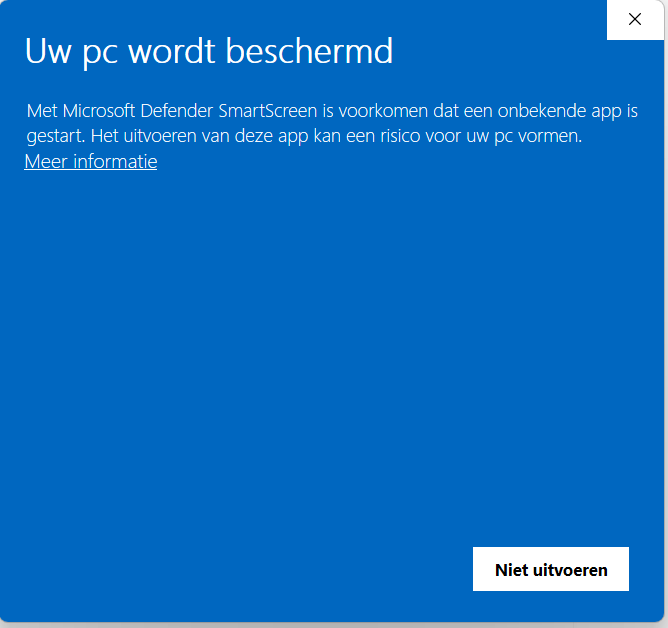
Veuillez noter qu'un avertissement peut s'afficher. Cliquez sur ''Plus d'informations'' et autorisez le programme à s'exécuter :
Étape 2 - Exécutez la configuration
Une fois l'outil ouvert, la configuration suivante s'affiche :
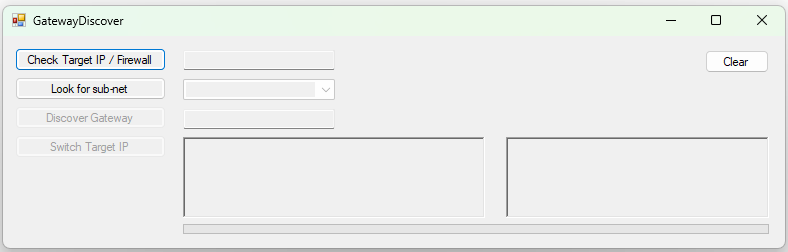
1) ''Vérifier l'adresse IP cible/le pare-feu''
Ce bouton est actif après l'ouverture de l'outil. Après avoir appuyé dessus, il établira une connexion avec la cible souhaitée afin de vérifier le réglage. Il fournira un retour d'information si tout est OK. Après cela, les autres boutons peuvent également être utilisés.

Si ce bouton affiche NOT OK, votre pare-feu bloque les connexions TCP sortantes. Veuillez ajouter la règle de pare-feu suivante pour continuer.
ALLOW [RAW TCP] from [internal IP] to 185.2.52.85 at port 63372) ''Rechercher le sous-réseau''
Appuyez sur ce bouton. Cela indiquera le réseau (sous-réseau) auquel l'ordinateur portable a accès. Si plusieurs réseaux sont trouvés, les étapes 3 et 4 doivent être effectuées sur tous les sous-réseaux.
3) ''Découvrir la passerelle''
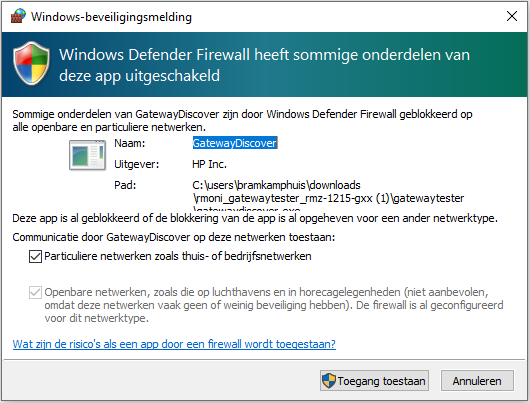
Après avoir cliqué sur ce bouton, une fenêtre contextuelle apparaîtra. Assurez-vous que les deux cases sont cochées.
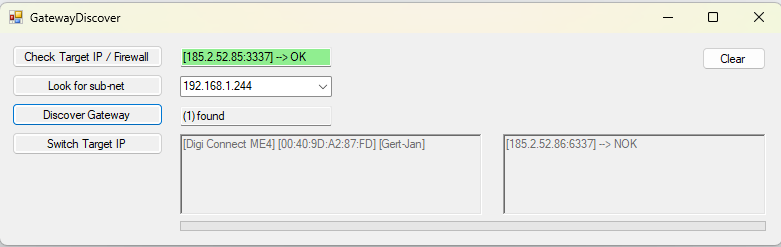
Cette action recherche les appareils qui doivent être ajustés et affiche le résultat à droite. Si tous les appareils trouvés reçoivent une confirmation 'OK', aucune action n'est requise et le bouton ''Changer l'IP cible'' ne sera pas activé. Si le résultat pour un appareil trouvé est 'NOK', l'action suivante peut être effectuée.
4) ''Changer l'adresse IP cible''
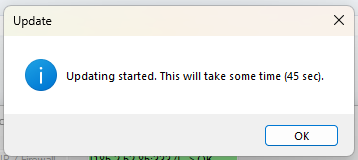
Lorsque vous appuyez sur ce bouton, l'adresse IP est automatiquement redirigée vers la nouvelle adresse IP:
5) Répétez les étapes 3 et 4
Ensuite, vous devez répéter la procédure pour vérifier que l'appareil en question est passé de « NOK » à « OK ». Répétez les étapes précédentes pour vérifier que l'état de l'appareil est passé de NOK à OK.
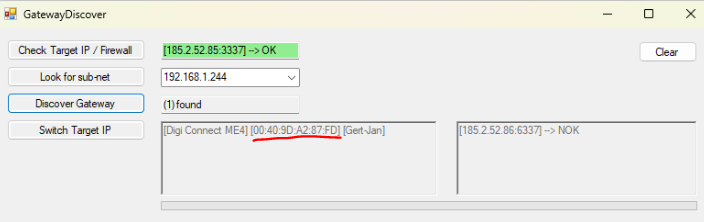
Assurez-vous que toutes les adresses MAC que vous avez reçues correspondent aux adresses MAC indiquées dans l'outil. L'adresse MAC est soulignée dans l'image ci-dessous.
Les quatre derniers caractères indiqués dans l'outil doivent correspondre aux quatre derniers caractères des adresses MAC de votre liste.
Dépannage
Si vous rencontrez des problèmes, veuillez contacter helpdesk@rmoni.com pour obtenir de l'aide. Nous serons ravis de vous aider.
Was this article helpful?
That’s Great!
Thank you for your feedback
Sorry! We couldn't be helpful
Thank you for your feedback
Feedback sent
We appreciate your effort and will try to fix the article